Windows使用SSH连接远程服务器的指南
众所周知,云服务器无限好,Linux更是如此。Linux有低占用,高性能的优势,那接下来的教程是关于在购买云服务器,并选择Linux系统后,要如何连接。
第零步:安装系统
租用云服务器后,请安装Debian或Ubuntu系统。它们是基于apt包管理器的Linux发行版,优势在于相对更加易于使用,并且性能多数时候更为优越。
第一步:获取服务器的SSH连接信息
很显然,使用命令行的Linux并不使用远程桌面(Mstsc)进行连接,而是通过SSH。
在您租用服务器后,服务提供商通常会提供以下信息:
服务器IP地址(例如:192.168.1.1)
SSH端口号(默认值为22,通常会显示为 "Port: 22")
用户名(例如:root 或 admin)
初始密码(如果未提供,那就是您自行设置的密码)
一般就类似这样:
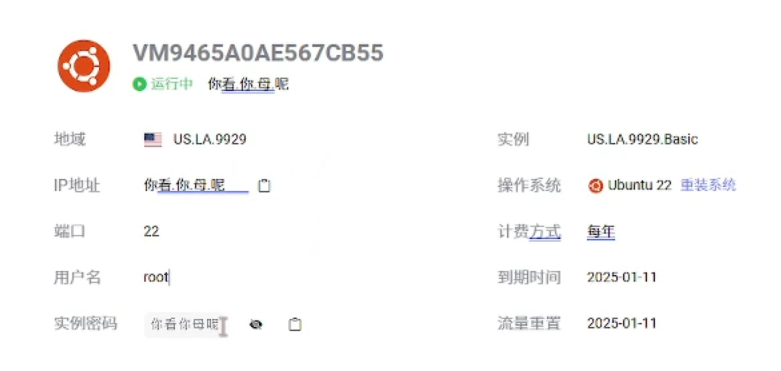
登录到您的服务提供商账户,找到这些信息并记录下来。
第二步:检查Windows是否支持SSH命令
Windows 10及以上版本默认支持SSH。如果您使用的是旧版本的Windows,可以安装Aterminal或Bitvise SSH等SSH客户端。
检查步骤:
按下 Win + R,输入 cmd 并按回车。
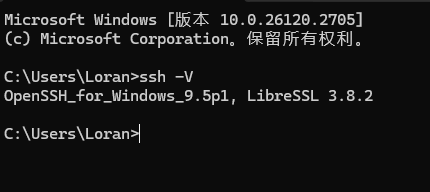
在命令提示符中输入以下命令:
ssh -V如果看到类似于 OpenSSH_for_Windows_8.x 的输出,说明您的系统环境自带有SSH客户端。
第三步:连接到远程服务器
按 Win + R,输入 cmd 并按回车。
输入以下命令,替换为您的服务器信息:
ssh 用户名@服务器IP地址例如,如果用户名是 root,IP地址是 192.168.1.1:
ssh [email protected]一般来说,SSH的连接端口都是22,但有些服务商会因安全性等因素使用其他端口。如果服务提供商指定了自定义端口号(例如:2222),需要使用 -p 参数指定端口:
ssh -p 2222 用户名@服务器IP地址示例:
ssh -p 2222 [email protected]按回车后,系统会提示您确认服务器的密钥信息,输入 yes 并按回车。

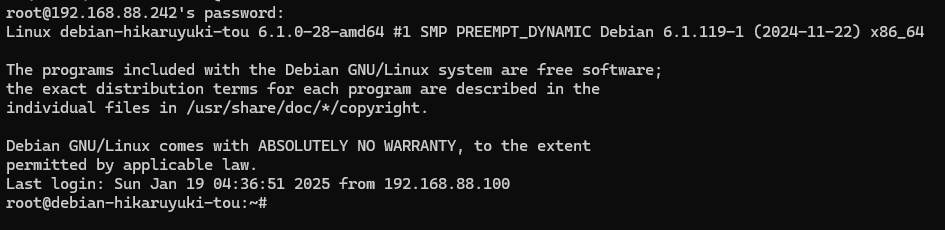
接下来,输入密码并按回车。注意,输入密码时不会显示任何字符。
登录成功后,您将看到服务器的命令行界面,表示您已成功连接到服务器。
基础使用命令
连接后,您可以使用以下基础命令:
- 查看当前目录内容:ls
- 切换目录:cd 路径
- 查看系统状态:top
- 退出连接:exit
- 当你学会这些,你就是一个基础的Linux用户了。但是,为了方便新手使用Linux部署各种服务,推荐使用宝塔面板。宝塔面板教程
可选内容:使用其他更方便SSH客户端
使用CMD命令来使用SSH,还要记地址,还要记密码,很麻烦对吧?那么其他更方便的SSH客户端绝对可以帮到你。
这些SSH客户端往往可以在使用命令行以外,做到其他功能,比如资源监控,简易文件管理,快捷指令等等,并且有着更好看的界面。
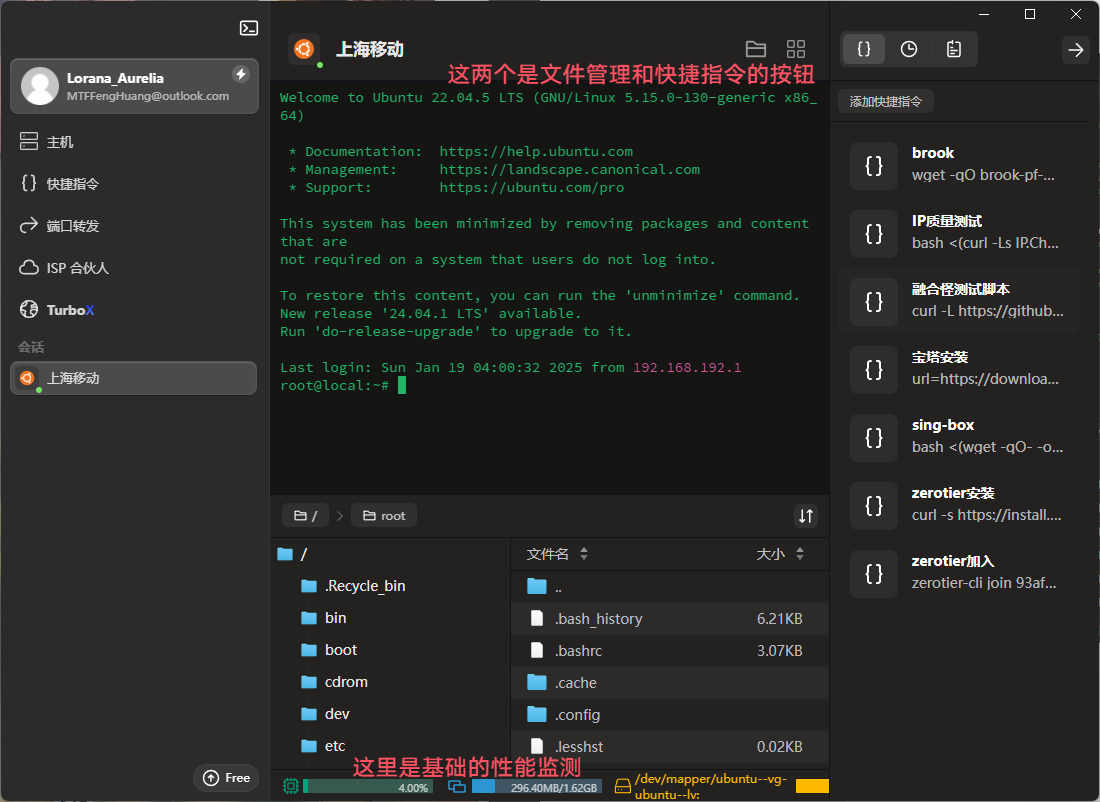
这里,我推荐的是ATerminal。
ATerminal有非常好看的界面,同时拥有文件管理,资源监控,快捷指令,还有很方便的分组。它的免费版只是没有代理并限制登入设备数量,并没有功能阉割,属于很良心的软件。
下载ATerminal并进行安装后,你就会进入这样的软件界面:
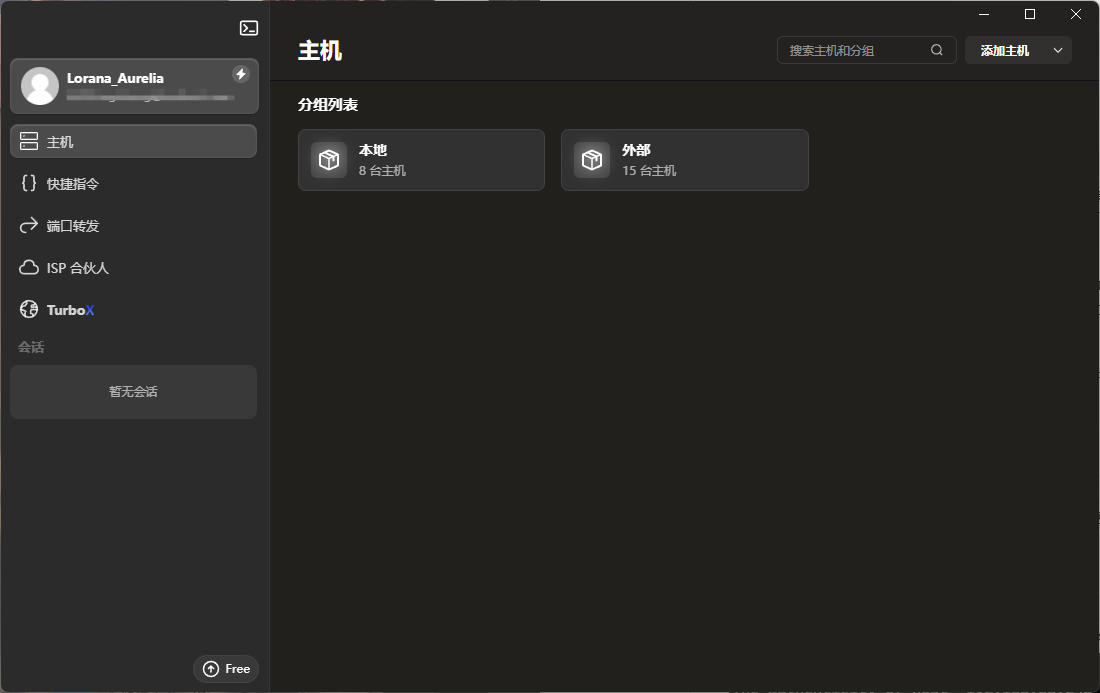
点击右上角的添加主机,然后根据服务商提供的连接信息填写。如果未来你会购入多个云服务器,那么记得设置分组,分组将会是你分类各个主机的最优方式
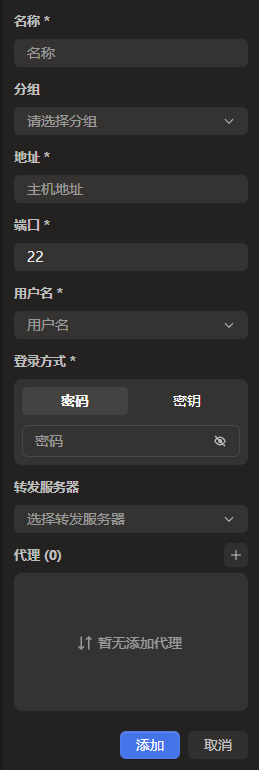
名称可以按照自己喜好填写,比如“网站主机”“洛杉矶主机”等,是用来识别服务器的。
添加后,你就可以进行连接了。