
【必看】Sealdice与分离项目的部署,和基础知识
欢迎阅读这份从零到一的Sealdice部署教程!本教程不仅会手把手教你怎么装、怎么跑,还会顺带科普一堆你早晚用得上的基础知识。我们的目标是让你真正搞懂“这些地址到底是干啥的”,而不是人云亦云地复制粘贴。
看完它,你将拥有如下技能:
- 自己部署!对接不用再靠细致教程!
- 遇到类似项目也能灵活应对!
- “地址是啥我知道,不慌!”
在杂货铺可以找到和本教程对应的视频
雪桃最近脑子的问题严重了很多,说话经常不在逻辑,要努力克制口吃,所以视频教程大概不太好看,实在抱歉,只能将就。
教程环境说明
我们用的是Windows系统的普通家用电脑作为演示环境。
不过!如果你想上云,强烈推荐Linux!理由如下:
为啥要选Linux?
- Windows是资源黑洞
- 系统臃肿,吃你80%的内存和硬盘还一脸无辜。
- 国内很多云厂商的硬盘根王八壳一样,IO刁差,再加个Windows直接爆炸。
- Napcat在Linux更稳
- NTQQ在Linux下没做检测,封号风险小很多,总体稳定很多。
- Linux现在不难了,有宝塔面板+我写的一键脚本,部署其实并不难。 我还录了视频教程,从买服务器教到部署完,喂饭式教学,完全不怕。
安装前准备:先搞干净你的电脑
部署前,请先“净化”你的系统环境:
❌ 请卸载:
- 疯狂星期四附赠的360全家电脑寄寄乐桶、企鹅电脑毁灭者、章鱼管家之用触手❤️搞❤️坏❤️掉❤️你家雜鱼~❤️电脑
- 任何会乱改系统网络的加速器或代理工具
- 火绒可以留着,它是这个世界少有的良心防毒,至少不乱搞。不过如果开的大还是有可能杀拉格兰,遇到了去安全区把它们解救出来。
为啥要这么做?
很多奇奇怪怪的问题,其实都是这些软件背后搞事情。清理干净后,能规避90%的“玄学问题”。
正式部署 Sealdice
- 第一步:下载与解压:
打开 Sealdice 官网,下载最新版压缩包。
随便选个你好找的位置,新建文件夹。
把压缩包全部内容解压进去。
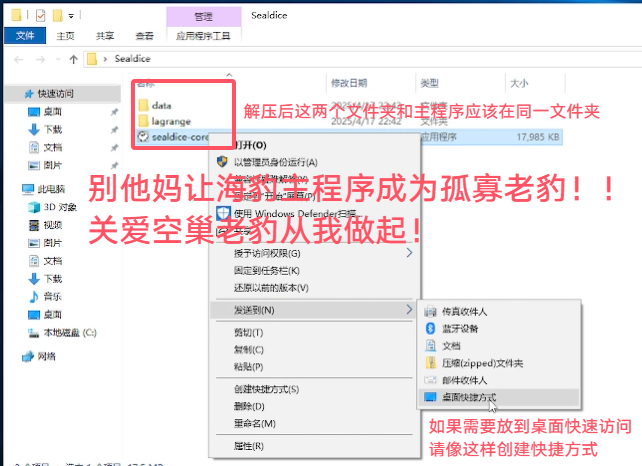
千万别只把 .exe 拖出来,它还得靠旁边那俩文件夹活着!
- 第二步:创建快捷方式(别乱拖!):
如果你图方便想放桌面上,别直接拖 .exe 到桌面!
请这样操作: 右键 .exe → 发送到 → 桌面快捷方式(Win11 要点“显示更多选项”)
第三步:运行与访问
双击运行 Sealdice.exe,打开浏览器访问:
http://127.0.0.1:3211
你会看到海豹WebUI界面。
关于签名与内置客户端:
内置客户端使用的是 Lagrange。
由于 Lagrange 需要签名(且签名不开源),你需要自己选择一个稳定的签名。
关于签名你可以看:常见问题自查指南-关于签名
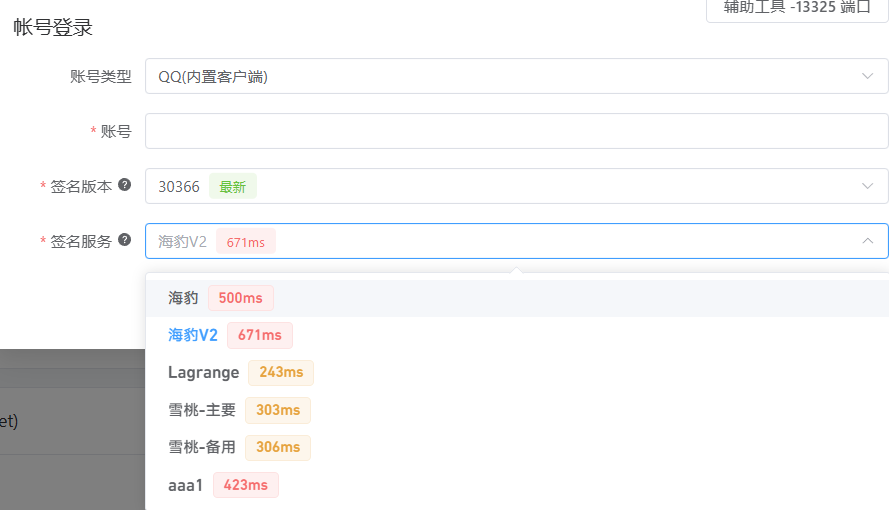
在这之后如果没有意外,稍作等待就能看到一个二维码。
掏出你的手机QQ,用你想登入的账号,打开二维码扫描,然后对着QQ大喊“腾讯我测你码!”
如果你遇到了问题……
请先尝试进行自查:常见问题自查指南如果还是没有解决,可以来海豹交流群提问。但!提问之前一定请注意提问守则:
- 保持礼貌,耐心等待。开源社区没人有义务帮你。
- 带上截图!截图!截图!别拍屏,拍屏会让答题人精神崩溃!请关爱答者血压与精神健康!!!
- 写清问题描述、日志,并给出你的配置(账号配置界面截图,分离部署短配置截图等)。
- 做好可能没人理你的心理准备。
- 别催、别复读、别搁那喊救命还不给日志,没人喜欢看到。
- 如果你硬要拍屏让群友难受一整天,那请你做好被骂一顿和得不到答案的准备!让答者能够有效获取信息是对答者最基础的尊重!
提问指南:如何提问
- 如果没有意外的话,到这里,你已经完成了Sealdice的基础部署!
你现在可以:
- 正常打开Web界面
- 使用内置客户端登上账号并发送骰点
但——如果你有更高的需求,比如:
- 多应用端接入
- 实现和兼容某些插件的功能
- 更强的反检测
那就进入下一章:
分离部署:更稳定,更多自定性
什么是“分离部署”?为啥要搞这个?
简单理解就是:把“跑Sealdice”和“跑协议端”分开运行。有啥好处?
- 内置限制多,比如没法弄音卡,没法自己添加更多配置,有些插件用不了。
- 分离会更稳定,也可以去用反检测做的更好的项目。我们腾讯只管检测就行了,而用户要考虑的就多了。优化官方机器人?你jb谁啊这么命令我企鹅大王?封你几个号先
- 可以对接多个应用端(比如Sealdice + Astrbot)
我该选什么项目做协议端?
请参考:分离部署项目优劣分析
这次我们用 Napcat 来演示。
部署 Napcat:QQ 协议端
- 第一步:下载与解压:
打开 Napcat Github Release 页
下载“无头版一键包”推荐(更轻,占用低)
区别解释:
有头:你能看到QQ界面,可以“人机合一”操作
无头:不渲染界面,大幅降低屎山QQ的资源占用
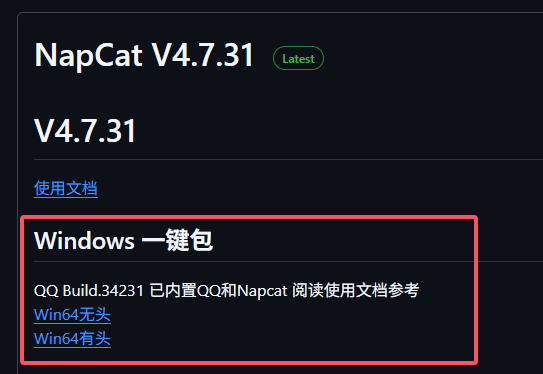
解压到新建文件夹,和压缩包结构保持一致!
- 第二步:配置登录:
找到 napcat.quick.bat → 右键 → 编辑
把里面的数字改成你的 QQ 号,保存。
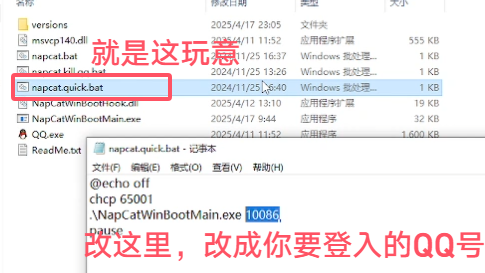
然后运行这个 .bat 文件,扫码登录。
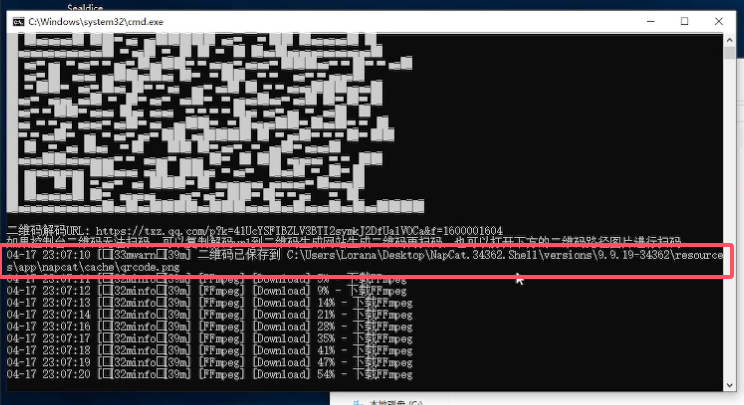
某些终端环境二维码不会正确打印在日志?
根据日志提示,打开对应路径下的图片手动扫码就行了。在日志找如下内容:
- 第三步:获取 WebUI 控制台地址:
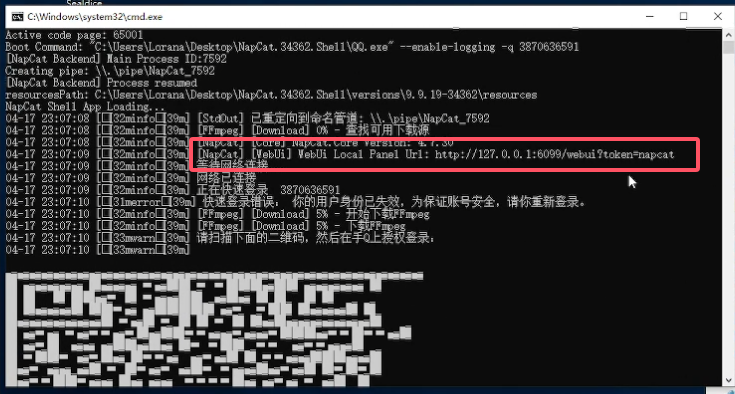
登录成功后,往上翻翻日志,会看到一个WebUI的地址,如果没有你可以关掉重启来清理日志。
默认是:http://127.0.0.1:6099
(如果端口被占用则端口加1)
密码默认是 napcat
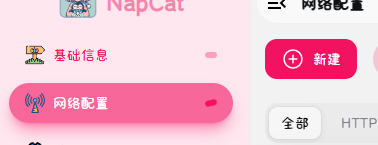
进入后,直奔“网络配置”!
🧠 知识点来了:什么是WebSocket对接?
🔌 正向 vs 反向对接
正向 WebSocket: 海豹作为客户端访问 Napcat
反向 WebSocket: Napcat作为客户端访问海豹
大多数情况推荐使用正向。
- 网络配置小科普:
常见地址说明:
- 127.0.0.1 是回环地址(本机自己)
- localhost 是域名形态的本机回环地址,和 127.0.0.1 基本一致。需要注意的是作为监听地址时这俩不互通。
- 192.168.x.x 是你内网局域网地址,同局域网内其他设备可以通过这个地址访问这台设备上的服务。
- 0.0.0.0 表示“监听所有IP”,每个IP地址都会被监听
- 用 Win+R → cmd → ipconfig 获取你当前电脑的局域网地址。
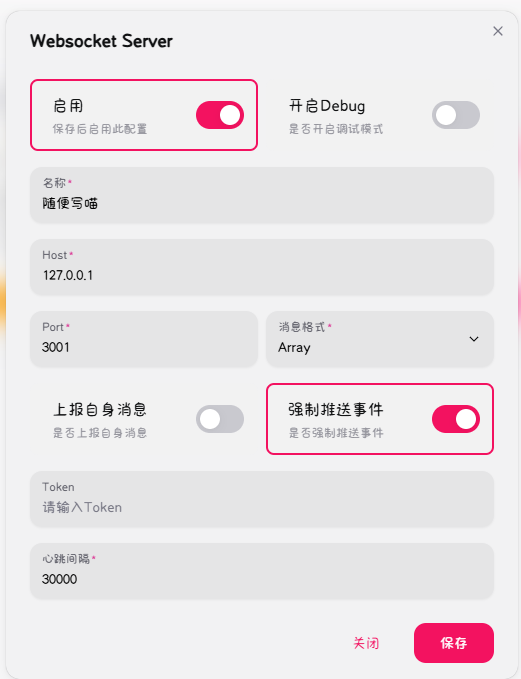
- 第四步:配置 WebSocket 服务:
回到 Napcat 控制台,做如下设置:
✅ 启用 WebSocket Server
监听地址填:127.0.0.1
端口填:3001
点确定!
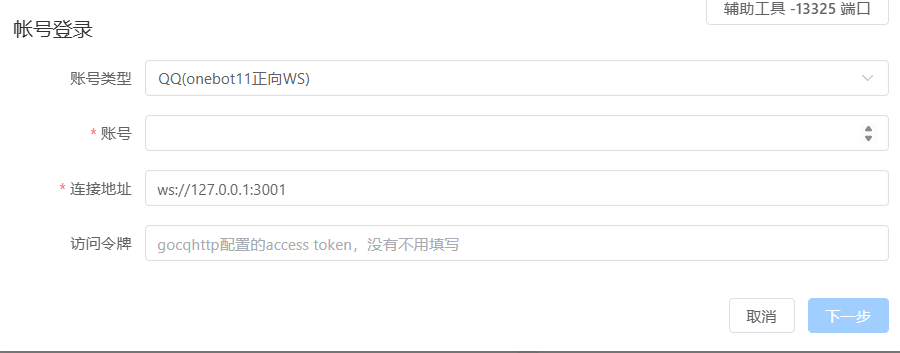
然后打开 Sealdice 的 WebUI: 添加正向 WebSocket 对接,地址填:
ws://127.0.0.1:3001
这就像告诉系统:“嘿!我要通过WebSocket协议连上本机的3001端口!”
点击确定,对接完成!
🤚哎呀~🤚我企鹅得了MVP😁做了官方机器人紧跟着今年杀了五千个骰!一看那些项目,违法!违反协议!死!给我开盒!实名!限制!
诶你说你官方机器人做的这个B样,难用又屎山,开发者吃屎用户也要跟着一起吃,你怎么好意思拿上来的?还封人号?
你瞅你长的那个B样做的那个B事,早点给我死一死吧😅
哦对了,刚接到个电话,马化腾你听我说,听我说快回家,别在玩你官方机器人那坨屎了,你妈在火葬场粘锅了,赶紧去看看吧*
关于 Lagrange 对接
如果你想用 Lagrange,可以使用我做的:Lagrange 一键包生成器
别忘了它需要 .NET 环境,安装一下再跑。
对接方式与 Napcat 同理。
✅ 总结:你已经上手了!
Sealdice基础部署✅
Napcat分离部署✅
WebSocket对接✅
网络配置基础✅
从现在开始,你就能理解这些地址的含义,不再只会复制黏贴地址了!
下次要是要换新的项目,你也可以应对自如,能够基本明白要如何操作了!
感谢雪桃!真的很感谢!之前看海豹的手册一直没看懂,在b站上面搜也找不到详细的教程,海豹群里也害怕自己的问题太智了,所以一直不敢提问,导致我一直不会分离部署拉格兰!雪桃的网站真的真的很有用,我学会了后,回头一看才知道原来是这么简单!特别特别感谢雪桃ww!抱抱抱抱!
Ι don't even knoᴡ how I еndeԀ up here, but I thougһt thіs post was good.
I do not know who you are but certainly ʏou're
going to a famous blogger if you are not already ;) Cheers!
I am in fact thankful to the holder of this web
page who has shared this great paragraph at at this place.
At this time it seems like BlogEngine is the top blogging
platform available right now. (from what I've read) Is that what
you are using on your blog?
Hi there, just wanted to mention, I enjoyed this article.
It was funny. Keep on posting!
Hello! I know this is kinda off topic however , I'd figured I'd ask.
Would you be interested in trading links or maybe guest authoring a blog article or vice-versa?
My website discusses a lot of the same subjects as yours and I believe we could greatly benefit from each other.
If you are interested feel free to shoot me an e-mail.
I look forward to hearing from you! Awesome blog by the way!
Do you mind if I quote a couple of your articles as long as I provide credit and sources back to your weblog?
My blog is in the very same niche as yours and my visitors would really benefit from some of the information you present here.
Please let me know if this okay with you. Thanks a lot!
I really like reading a post that can make men and women think.
Also, thank you for allowing for me to comment!
My family members always say that I am killing my time here at
net, except I know I am getting experience every day by reading thes
fastidious articles or reviews.
In fact when someone doesn't be aware of then its up to other users that they will help, so here it occurs.